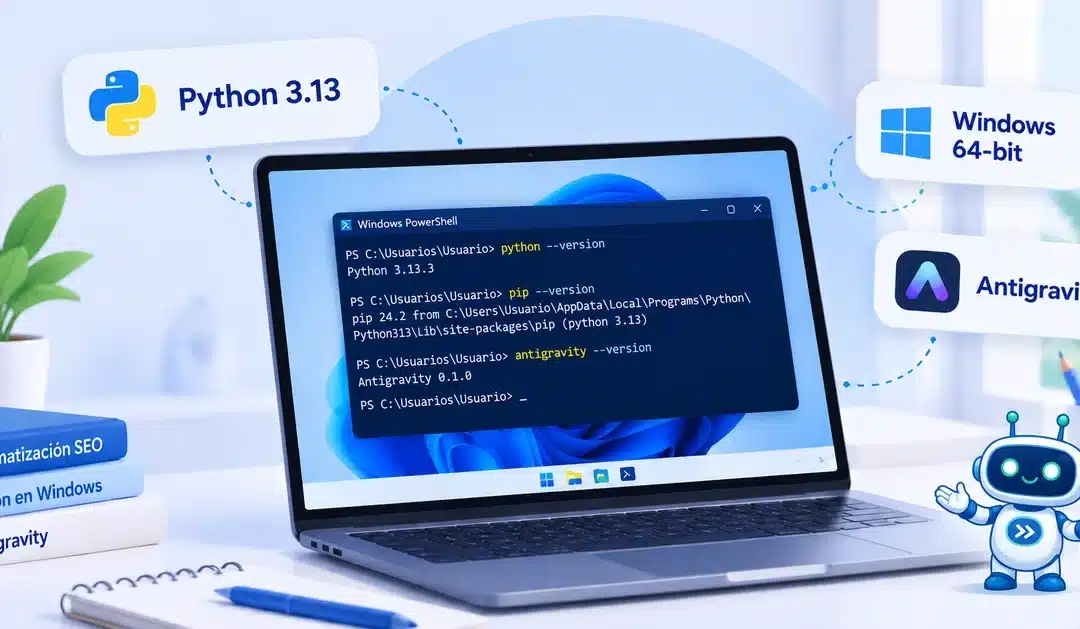
Al terminar esta guía habrás instalado Python y Google Antigravity en Windows y ejecutado tu primer script. No necesitas saber programar: sigue los pasos en orden y comprueba el resultado de cada uno antes de continuar. Si te preguntabas cómo instalar Python en Windows para automatizar tareas SEO, empieza aquí.
*Probado en Windows 10.*
¿Para qué sirven Python y Antigravity en la automatización SEO?
Python ejecuta tus automatizaciones; Antigravity es el asistente de inteligencia artificial (IA) donde las escribes y las revisas.
Python es un lenguaje de programación. En SEO sirve para tareas repetitivas: ordenar una hoja de datos exportada, revisar una lista de páginas o preparar un informe con datos de Search Console.
Google Antigravity es un entorno de trabajo con agentes de IA. Le describes lo que necesitas en lenguaje natural y te ayuda a crear, explicar o corregir el código.
La IA acelera el trabajo, pero no sustituye tu criterio: tú decides qué se ejecuta y compruebas que el resultado es el esperado.
¿Qué necesitas en tu PC antes de empezar?
Necesitas Windows 10 (64 bits) o posterior, conexión a Internet y permiso para instalar programas.
- Windows: Antigravity pide Windows 10 de 64 bits o posterior, según su página oficial de descargas.
- Internet: para descargar los instaladores.
- Permisos: en un ordenador de empresa, quizá necesites la autorización de tu administrador.
- Una cuenta de Google: la solicita Antigravity al iniciar sesión para vincular tu entorno y modelos de asistencia.
En esta guía instalamos la aplicación Antigravity (App), que es el programa de escritorio con el asistente de IA incluido donde gestionarás tus proyectos y automatizaciones. Antigravity ofrece otras versiones (una que se maneja solo por línea de comandos y extensiones para otros editores), pero no las usaremos aquí: requieren otra instalación.
Paso 1. Cómo instalar Python en Windows
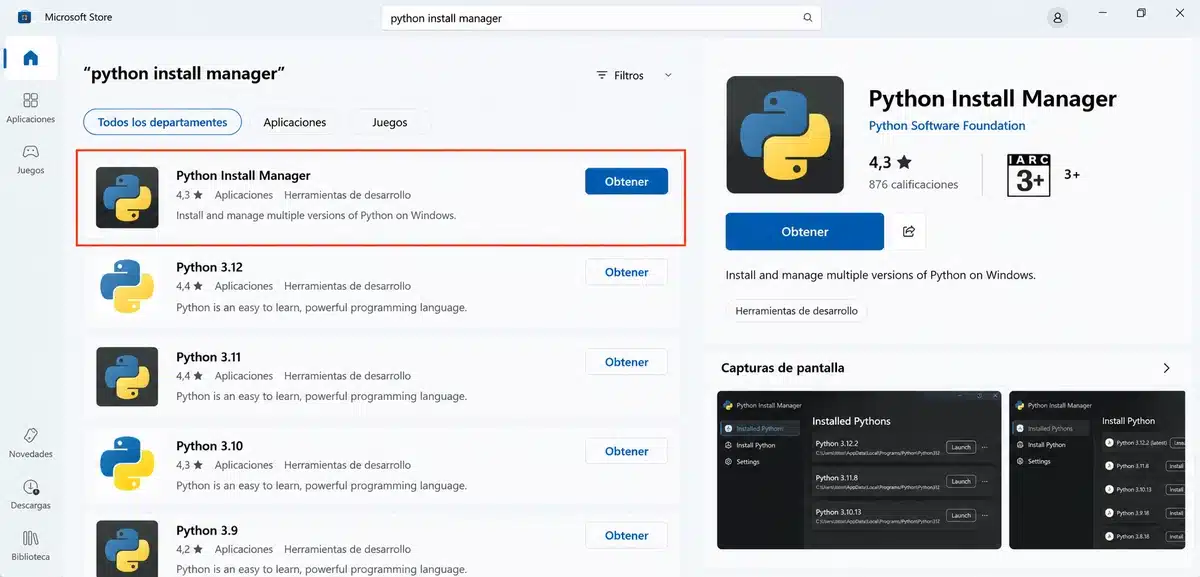
Para instalar Python en Windows, instala el Python Install Manager desde Microsoft Store. Es la vía que recomienda la documentación oficial de Python.
- Abre Microsoft Store y busca Python Install Manager.
- Pulsa Instalar y espera a que termine.
Al abrir el gestor por primera vez te formulará algunas preguntas de configuración inicial en la consola: responde N a las opciones sobre rutas (rutas largas y directorio de accesos rápidos o PATH) y Y a la pregunta sobre instalar CPython ahora («Install CPython now?»). Si te ofrece ayuda en línea, responde N.
Si prefieres descargarlo de la web, el instalador está en python.org/downloads.
Paso 2. Cómo comprobar que Python está instalado
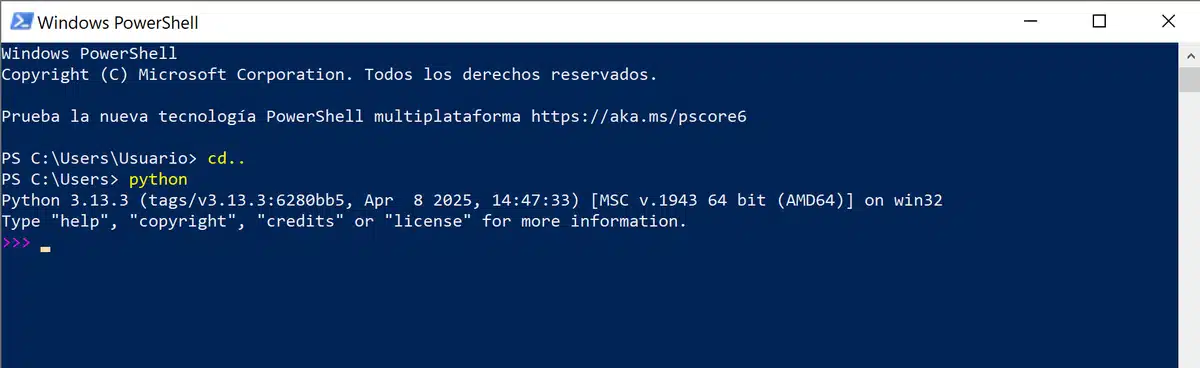
Para comprobar que Python está instalado, abre PowerShell y escribe python --version. Si aparece un número de versión, está listo.
- Abre PowerShell: pulsa la tecla Windows, escribe "PowerShell" y pulsa Enter.
- Escribe
python --versiony pulsa Enter. - Debe aparecer la palabra "Python" seguida de un número. El número exacto puede variar según las actualizaciones disponibles.
Si lo ves, pasa al Paso 3.
Si algo falla: errores frecuentes
- Se abre Microsoft Store o Windows dice que
pythonno se reconoce. Pulsa Inicio, busca "Administrar alias de ejecución de aplicaciones" y comprueba que Python (default) está activado. Si ya lo está, desactívalo y actívalo de nuevo.
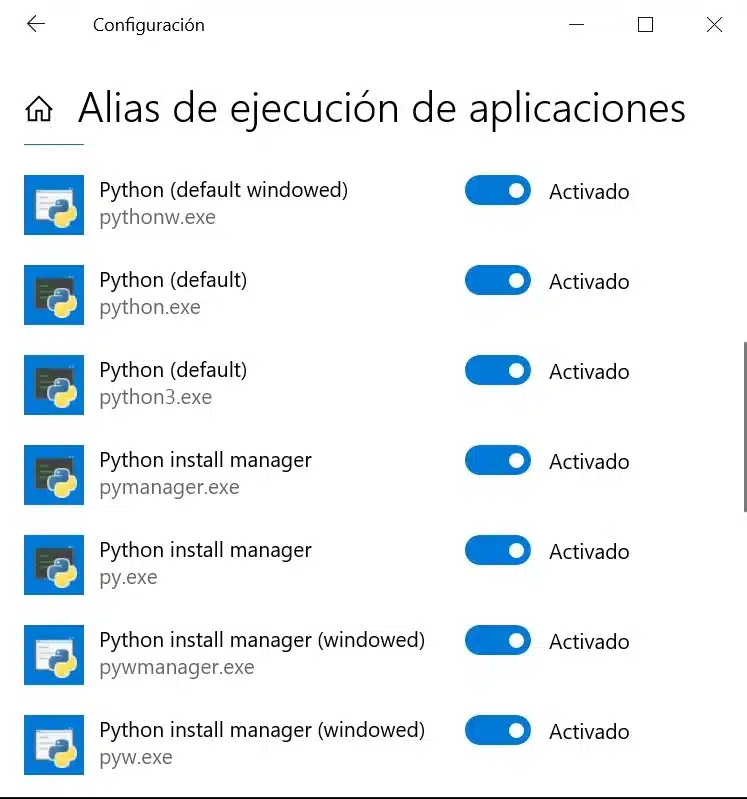
pythonfalla pero quieres saber si Python existe. Escribepy list: muestra los entornos de Python instalados en tu equipo si usas el Install Manager (en versiones anteriores con el launcher tradicional se utilizabapy -0).pydice que no puede abrir el archivo. Puede haber un launcher antiguo con prioridad. Búscalo como "Python launcher" en Aplicaciones instaladas y desinstálalo.- Instalaste Python antes por otra vía. Dos instalaciones pueden chocar. Revisa Aplicaciones instaladas y quita las que no uses.
Si ninguna solución funciona, no sigas: instalar Antigravity no arreglará un Python que no responde.
Paso 3. Cómo instalar Google Antigravity en Windows
Para instalar Antigravity, descarga el instalador desde la página oficial, ejecútalo y ábrelo.
- Entra en la página oficial de descargas.
- Elige la opción Antigravity App (aparece primera en la página de descargas) y descarga la versión de Windows x64 (la adecuada para la inmensa mayoría de equipos).
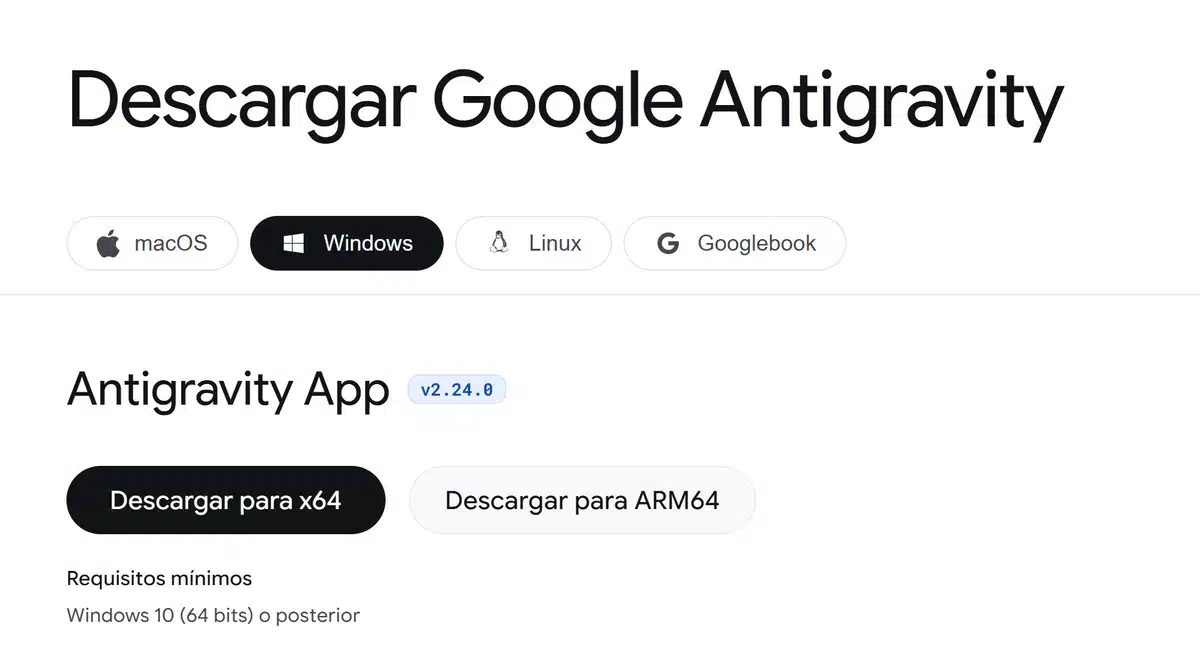
- Ejecuta el archivo
.exedescargado y sigue los pasos del asistente de instalación. - Abre la aplicación Antigravity desde el menú Inicio.
- Inicia sesión con tu cuenta de Google si te lo solicita para activar tu entorno.
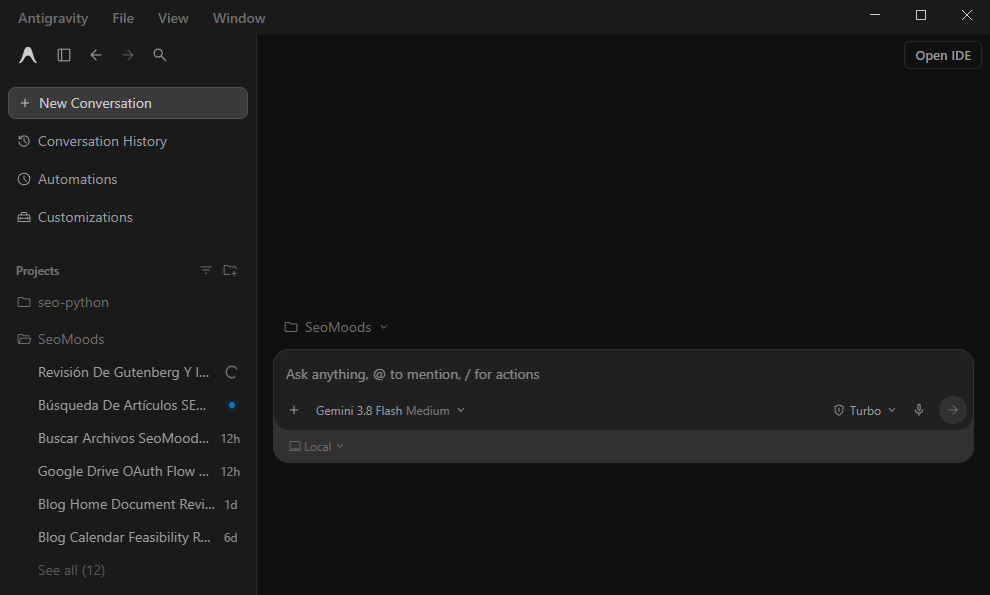
Descarga siempre desde la web oficial. Si en la página ves varios productos (la aplicación App, la versión de comandos o extensiones), elige la aplicación de escritorio que indica este paso.
Paso 4. Cómo crear tu primera carpeta de proyecto en Antigravity
Crea una carpeta de trabajo en tu equipo y configúrala como proyecto en la aplicación Antigravity: ahí vivirán tus scripts y archivos de automatización.
- En el Explorador de archivos de Windows, crea una carpeta llamada
seo-python, por ejemplo dentro de tu carpeta Documentos. - En la pantalla inicial de la aplicación Antigravity, sigue este flujo de creación: pulsa Create Project, haz clic en Add Folder para seleccionar tu carpeta
seo-python, selecciona Open workspace y haz clic en Next. - Comprueba que tu espacio de trabajo queda vinculado a la carpeta seleccionada.
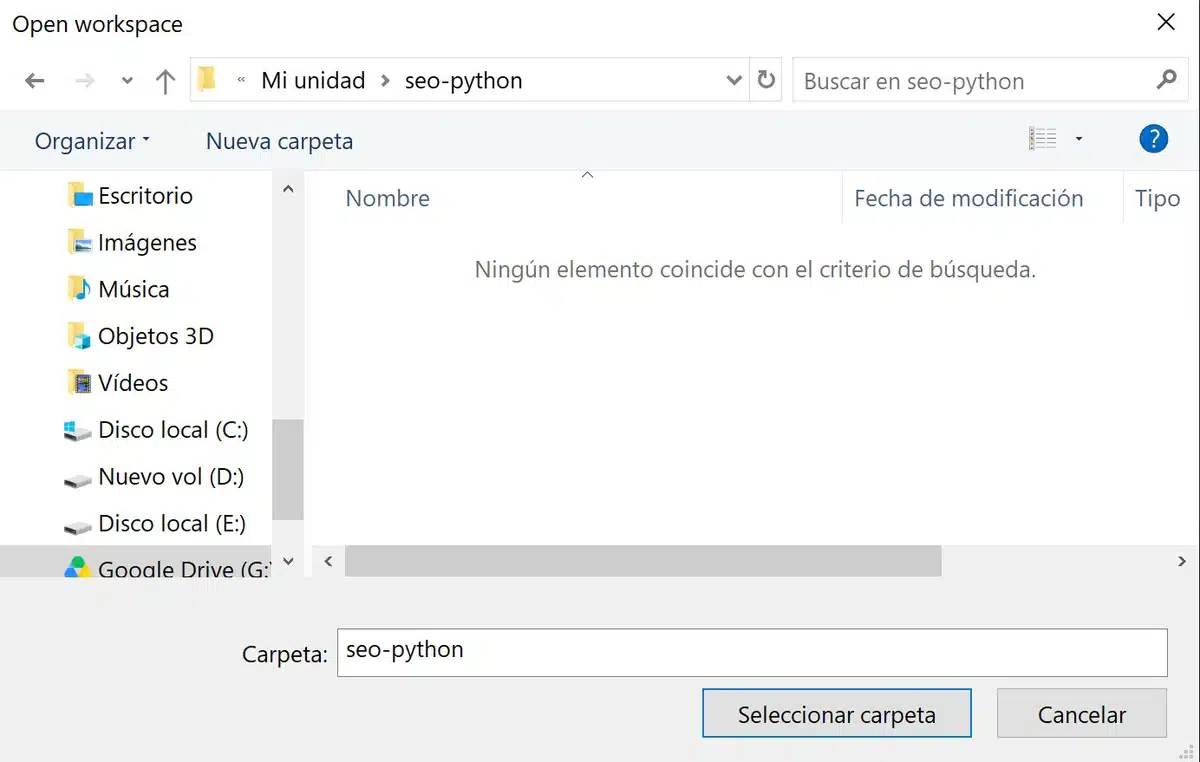
Trabajar siempre dentro de un proyecto ordenado mantiene tus archivos localizados y asegura que el agente de IA trabaje únicamente en la carpeta que le asignes.
Paso 5. Cómo comprobar que todo funciona con tu primer script
Para verificar que tu instalación de Python y Antigravity responde correctamente, pídele al agente de IA que construya tu primer script SEO: un analizador de longitud de títulos.
En optimización para motores de búsqueda, se suele tomar una referencia habitual de entre 50 y 60 caracteres para los títulos (no es una regla matemática estricta de Google, pero sí una pauta práctica recomendada para evitar que se corten en las páginas de resultados).
Pídeselo al asistente de Antigravity escribiendo este prompt en su panel de agente:
Crea un script de Python llamado analizador_titulos_seo.py que analice cuatro títulos SEO de ejemplo. El programa debe mostrar cada título, su número de caracteres (incluidos los espacios) y si está por debajo, dentro o por encima del rango de 50 a 60 caracteres. Incluye al menos un título de cada caso. Guarda el archivo en la carpeta del proyecto actual. Utiliza únicamente Python estándar, sin instalar bibliotecas adicionales. Ejecútalo con el comando python y verifica que los resultados sean correctos.Antes de aprobar la ejecución, lee la propuesta del agente. Creará un archivo similar a este en la carpeta de tu proyecto:
# analizador_titulos_seo.py
# Analiza la longitud en caracteres de títulos SEO de ejemplo

titulos = [
    "Consultoría SEO en Lima",
    "Cómo instalar Python y Antigravity en Windows paso a paso",
    "Agencia de Posicionamiento Web y Optimización en Buscadores para Empresas en Perú",
    "Estrategia de Contenido SEO con IA para Blogs de Negocios"
]

for titulo in titulos:
    longitud = len(titulo)
    if longitud < 50:
        diagnostico = "Por debajo del rango (< 50 car.)"
    elif longitud <= 60:
        diagnostico = "Dentro del rango habitual (50-60 car.)"
    else:
        diagnostico = "Por encima del rango (> 60 car.)"

    print(f"[{longitud} caracteres] {diagnostico}")
    print(f"Título: {titulo}")
    print("-" * 45)
Cuando el script se ejecute, verás una salida parecida a esta:
[23 caracteres] Por debajo del rango (< 50 car.)
Título: Consultoría SEO en Lima
---------------------------------------------
[57 caracteres] Dentro del rango habitual (50-60 car.)
Título: Cómo instalar Python y Antigravity en Windows paso a paso
---------------------------------------------
[81 caracteres] Por encima del rango (> 60 car.)
Título: Agencia de Posicionamiento Web y Optimización en Buscadores para Empresas en Perú
---------------------------------------------
[57 caracteres] Dentro del rango habitual (50-60 car.)
Título: Estrategia de Contenido SEO con IA para Blogs de Negocios
---------------------------------------------
Si ves los cuatro análisis con sus diagnósticos correspondientes, tu entorno está listo y operativo para crear automatizaciones.
¿Qué puedes automatizar después de esta instalación?
Con esta base puedes empezar a automatizar análisis de datos de Search Console, revisiones de PageSpeed y tareas con datos exportados desde Screaming Frog. Cada una necesita su propia preparación, así que irás paso a paso.
Preguntas frecuentes sobre la instalación
¿Antigravity es gratis?
Sí. Tiene un plan individual gratuito con límites semanales de uso. Existen planes de pago (Google AI Pro y Ultra) con más límites, que no necesitas para esta guía. Según su página de precios, comprobada en octubre de 2026; los límites pueden cambiar.
¿Necesito saber programar?
No para seguir esta guía. Antigravity puede ayudarte a escribir y explicar el código, pero siempre debes leerlo y comprobar el resultado antes de usarlo.
¿Funciona en Windows 10?
Sí. Probado en Windows 10 Pro 22H2. Antigravity pide Windows 10 de 64 bits o posterior, y Python admite Windows 10 y versiones superiores. Ten en cuenta que el soporte oficial de Microsoft para Windows 10 finalizó el 14 de octubre de 2025, aunque las herramientas continúan funcionando.
¿Es seguro ejecutar el código que genera la IA?
Solo si lo revisas. Lee qué va a ejecutar el agente antes de aprobarlo, trabaja en una carpeta de pruebas y no uses datos sensibles de clientes mientras aprendes.
Fuentes consultadas
Revisadas en octubre de 2026. Los precios y límites pueden variar.
- Antigravity: descargas
- Antigravity: planes y precios
- Python: uso en Windows
- Python: descargas
- Microsoft Learn: Python en Windows
Automatización SEO
¿Quieres automatizar tareas SEO en tu web?